Claude Code 安装指南(Windows):一个 EXE,双击搞定
你需要准备什么
三样东西:
- 一台 Windows 10 或 11 电脑
- 一个 DeepSeek API Key → 获取方法看这里(注册充值 5 分钟搞定)
- 5 到 10 分钟时间
不需要编程基础。不需要懂命令行。跟着步骤走就行。
一键安装
我们准备了一个 EXE 安装包,双击运行,输入 API Key,搞定。
第一步:下载安装包
下载 ClaudeCode_DeepSeek_Setup.exe(约 8.5 MB)。
第二步:以管理员身份运行
找到下载的文件,右键 → 以管理员身份运行。
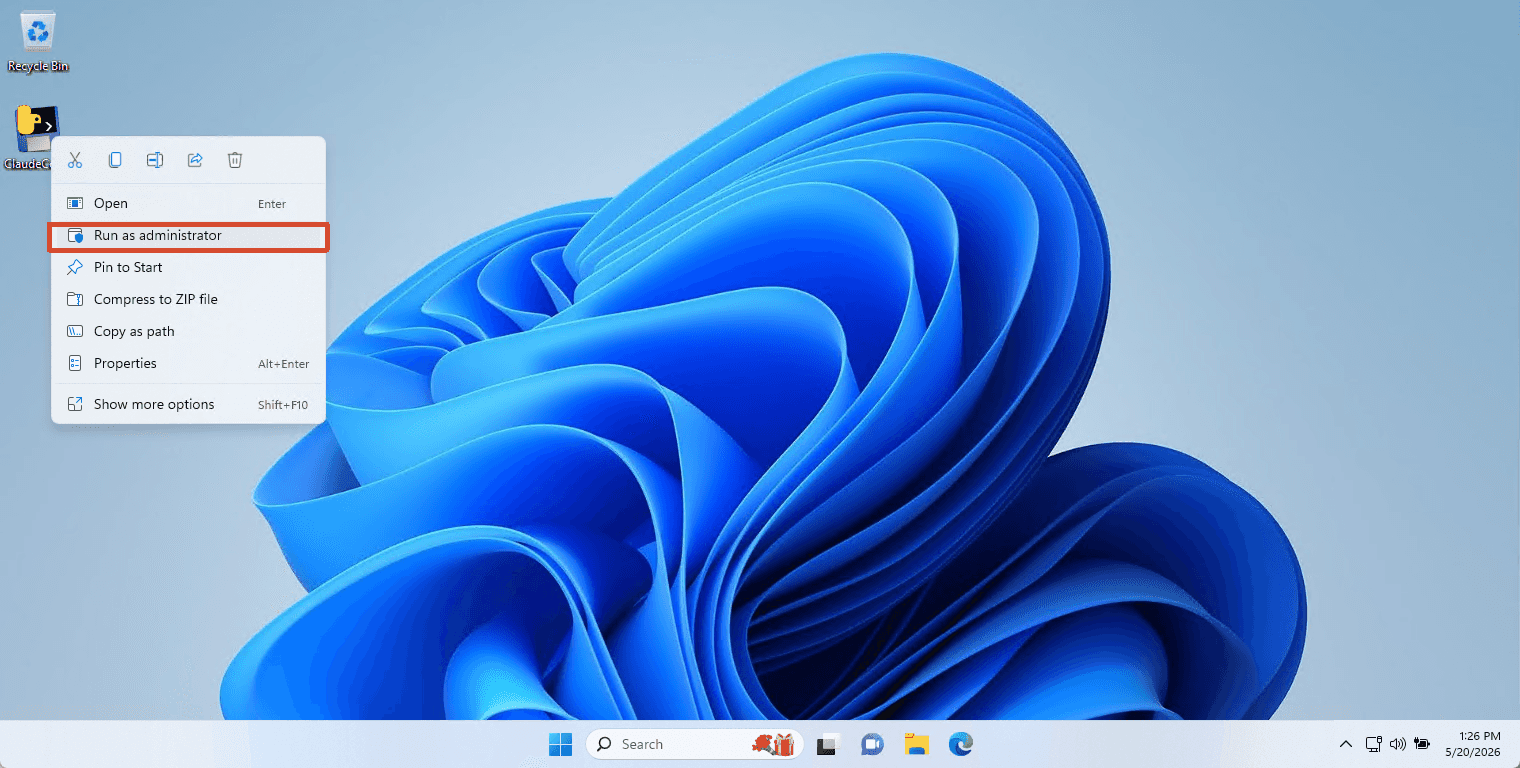
为什么要管理员?因为安装过程需要设置系统环境变量,这样你在任何位置输入
claude都能启动。普通权限做不到这一点。
第三步:按提示操作
运行后会弹出一个命令行窗口,自动完成以下步骤:
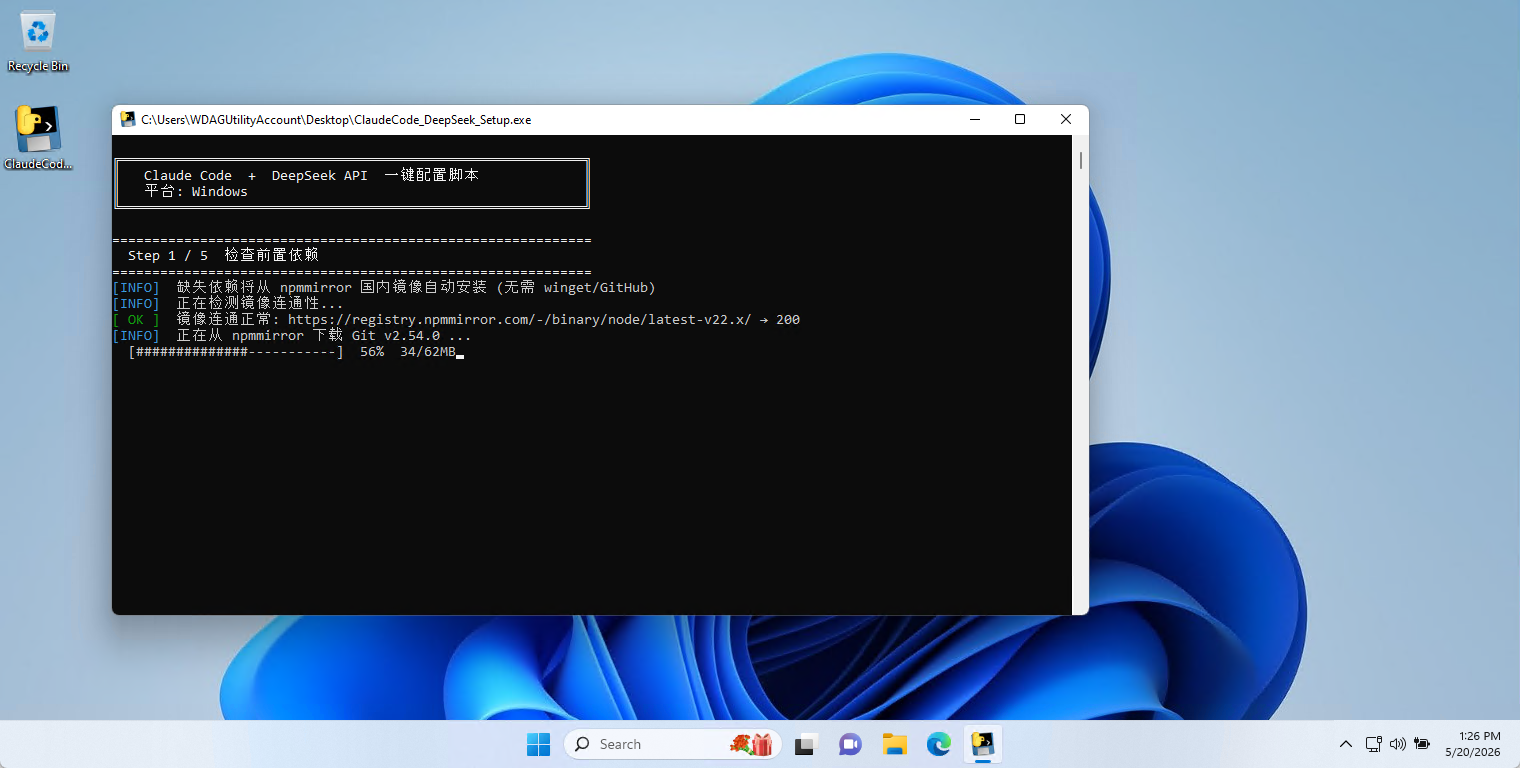
- 检测环境 — 自动检查你的电脑有没有 Git 和 Node.js(Claude Code 运行需要的两个基础工具)。没有的话会自动从国内镜像下载安装,不需要你手动操作。
- 安装 Claude Code — 自动完成,几秒钟。
- 输入 API Key — 把你在 DeepSeek 官网拿到的 Key 粘贴进来(输入时不显示字符,这是正常的,为了防止旁边的人偷看到)。
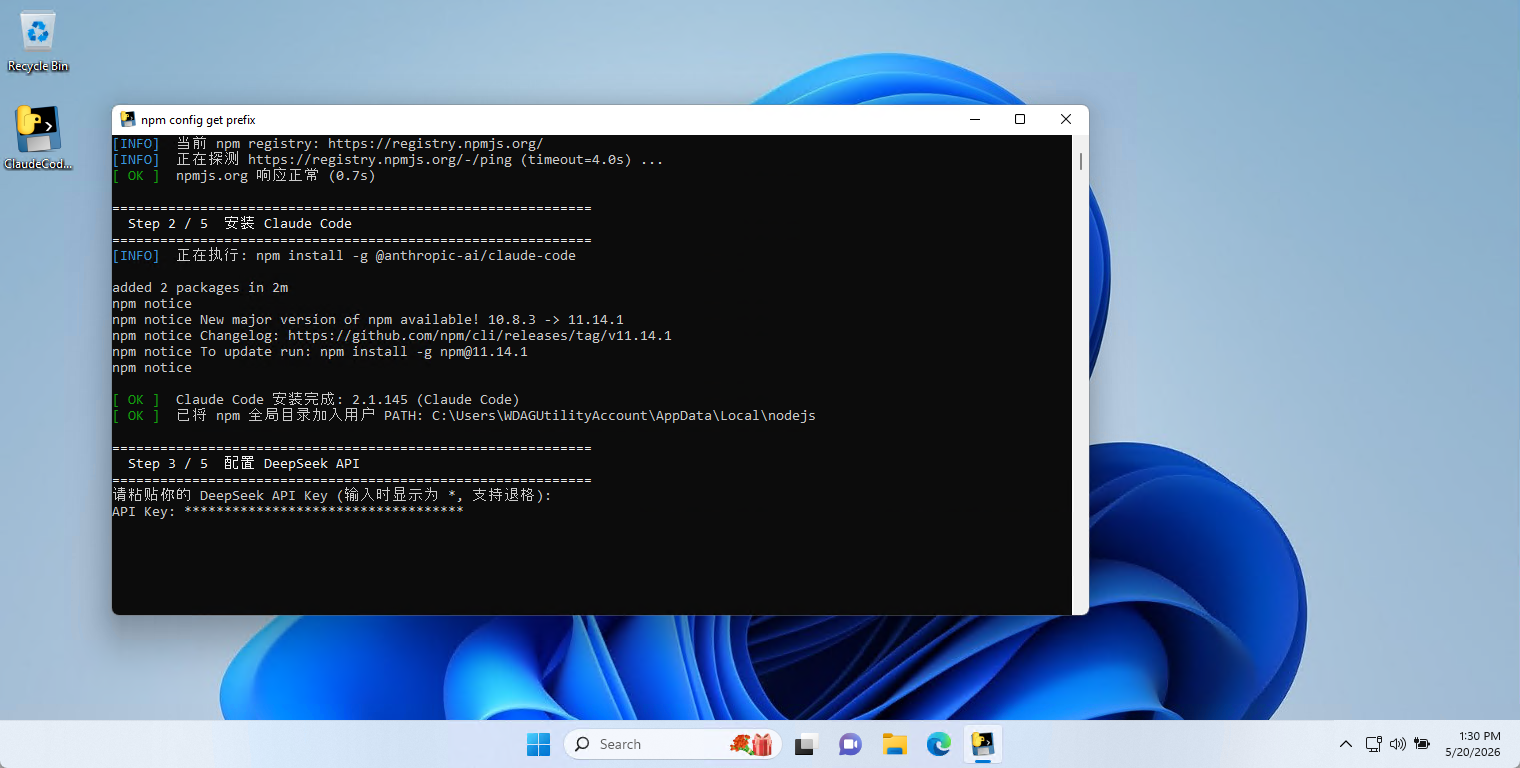
- 选择模型 — 推荐选默认的
deepseek-v4-pro(主力)和deepseek-v4-flash(轻量任务),直接回车就行。 - 确认写入 — 输入
y确认,完成。
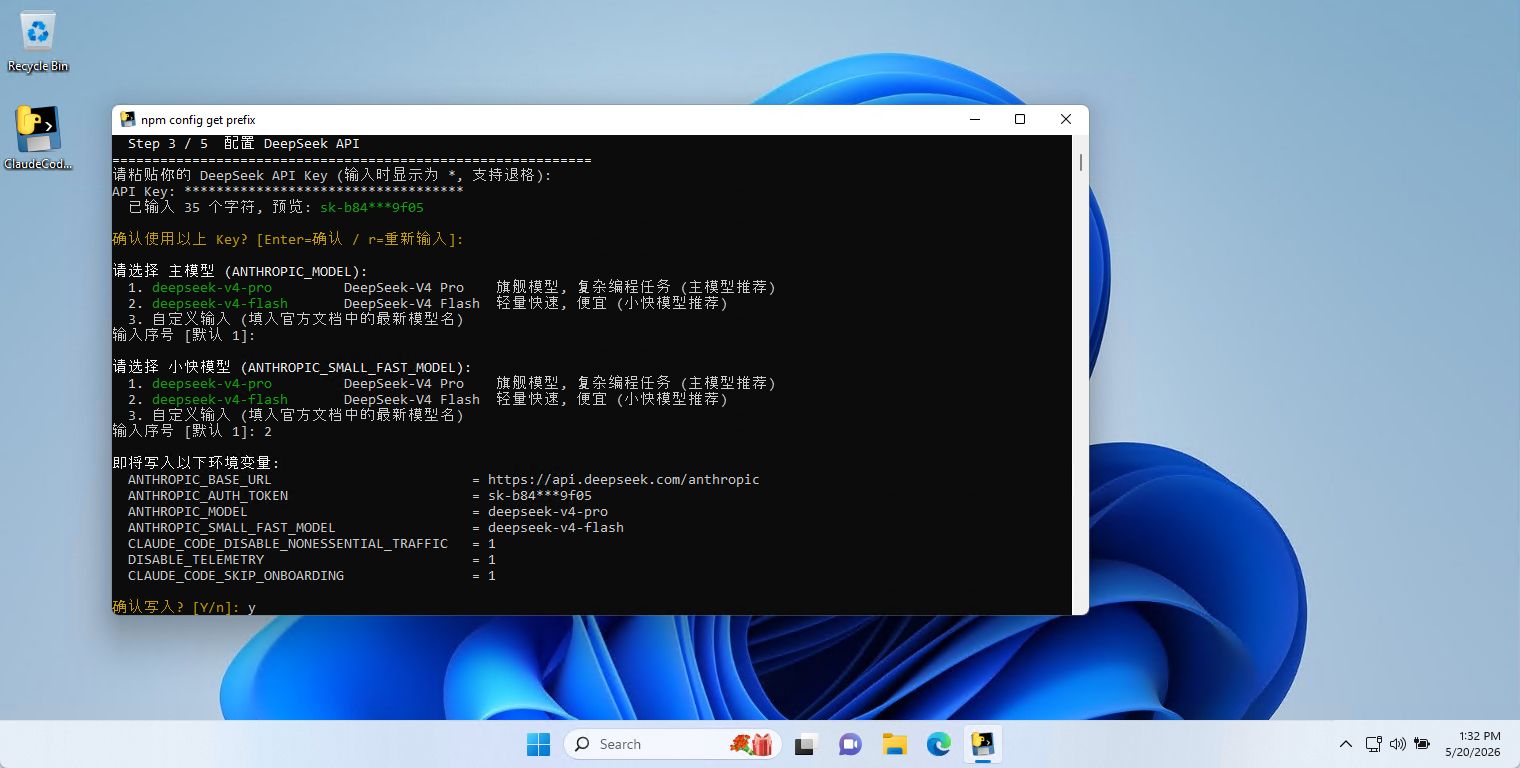
全程你只需要:粘贴 API Key + 按几次回车。
第四步:验证安装
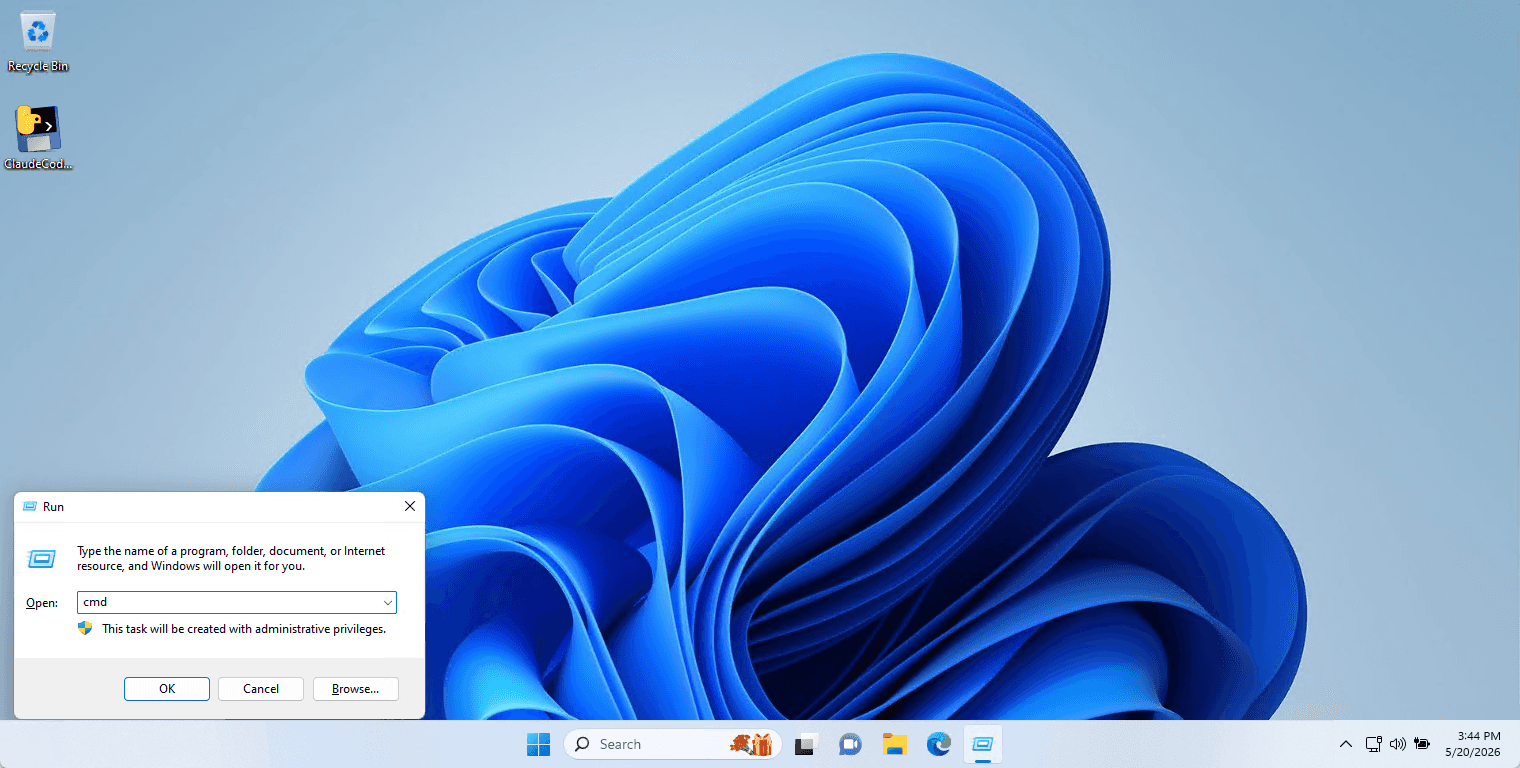
按 Win + R,输入 cmd,回车打开命令提示符。
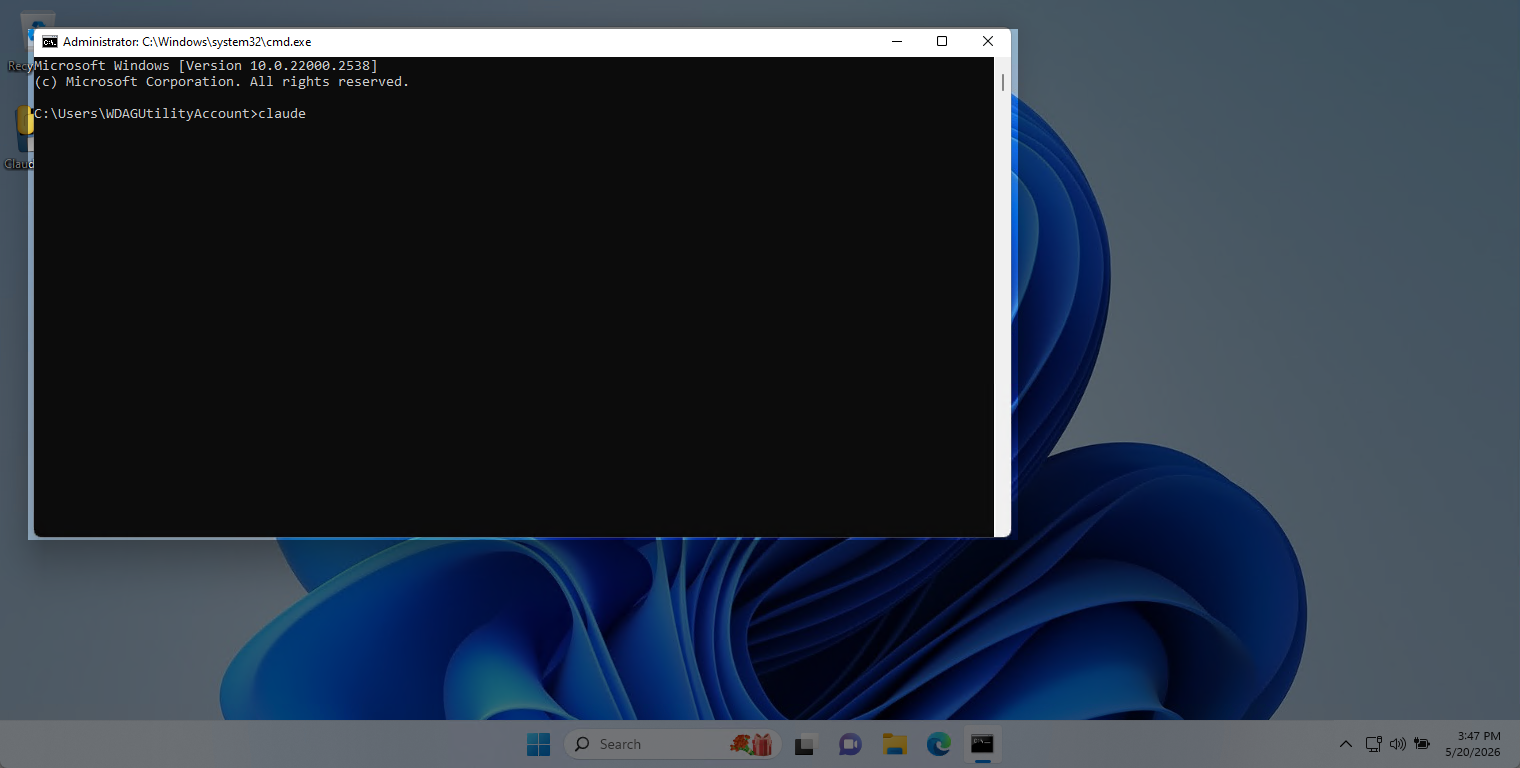
在打开的黑色窗口里输入 claude:
然后回车,看到欢迎界面就是安装成功了。
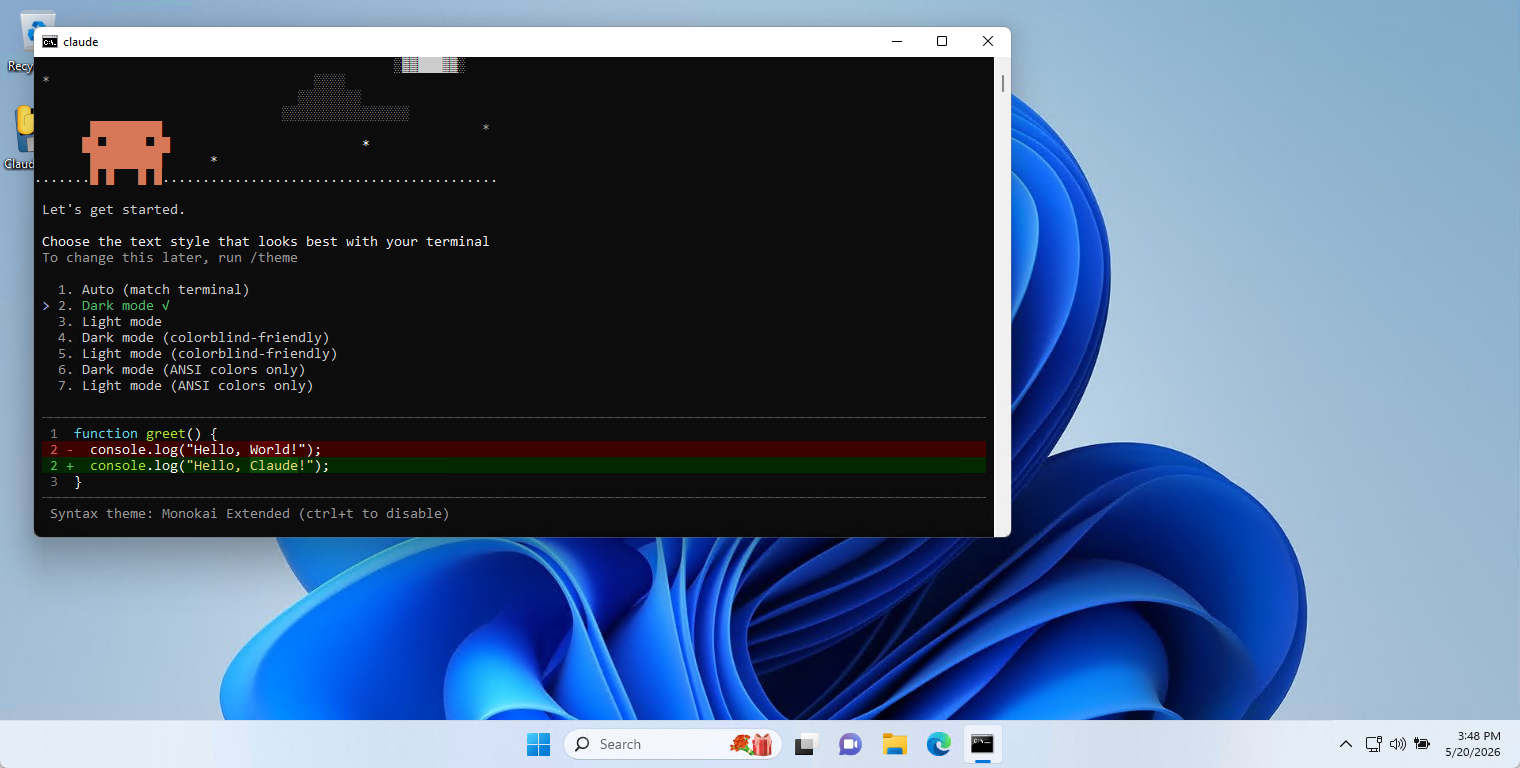
首次启动时,Claude Code 会问几个简单的配置问题,其中一个是选择主题样式:
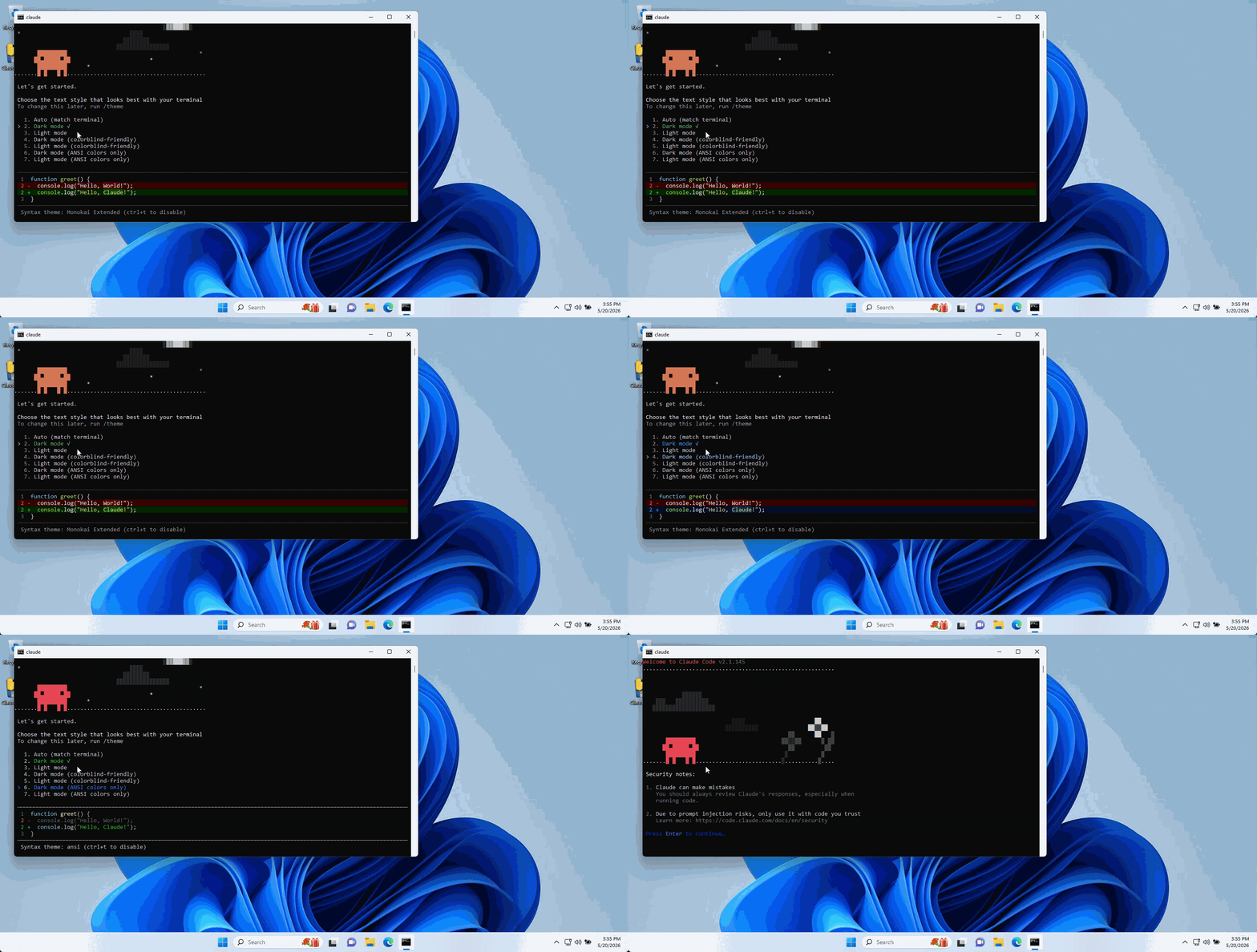
用 ↑ ↓ 方向键 在 Dark 和 Light 之间切换,选好后按 Enter 确认。选哪个看个人喜好——Dark 是深色背景(推荐,看久了不累眼睛),Light 是浅色背景。以后随时可以在设置里改,不用担心选错。
接着 Claude Code 会问你是否信任当前所在的文件夹:
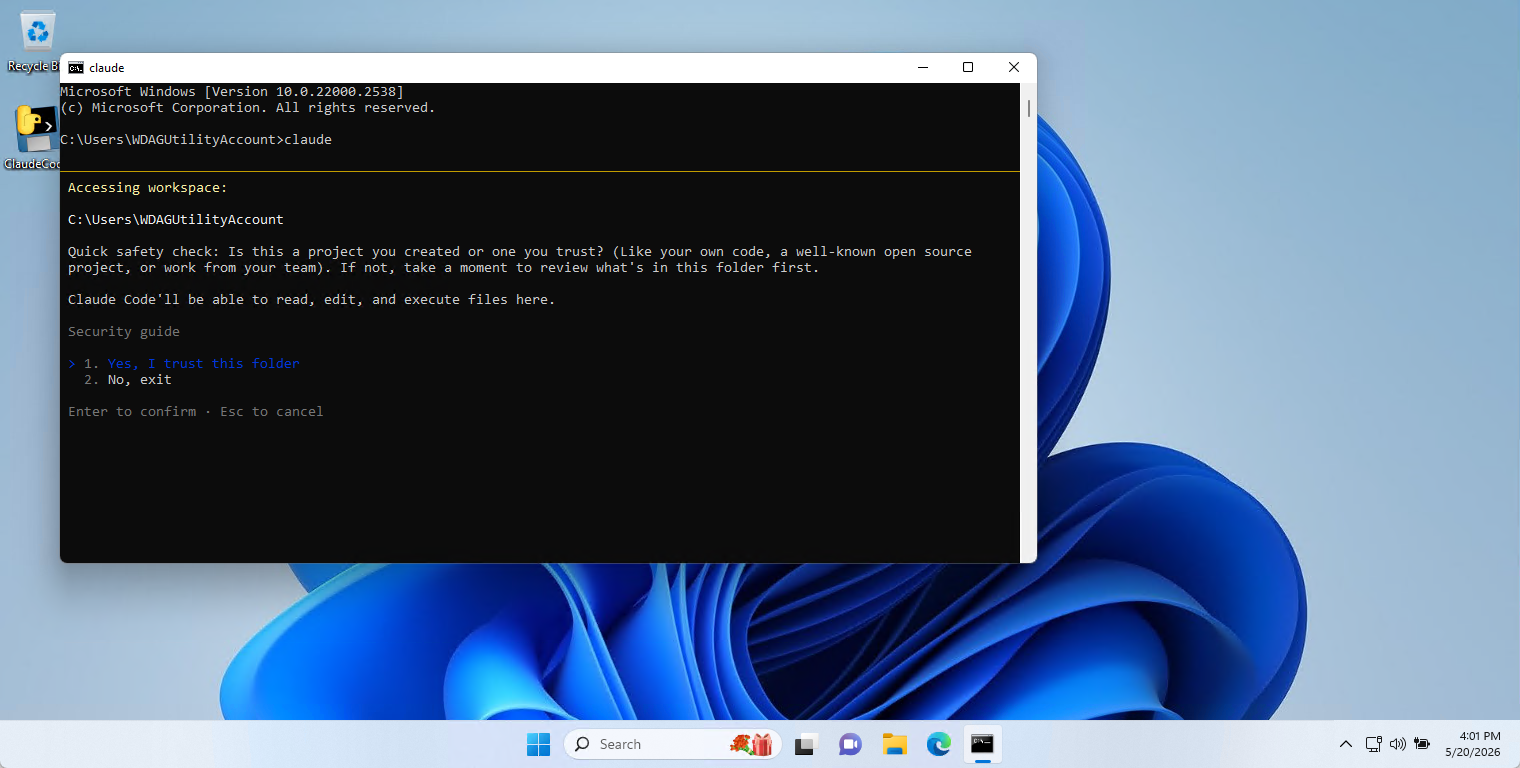
为什么要问这个? Claude Code 是在你电脑上干活的——它可以读写文件、创建文件夹、运行命令。为了防止它不小心碰到不该碰的东西(比如你的私人文档),它需要你确认:这个文件夹里的东西,你允许我去动。
打个比方:就像你请了一个家政来打扫房间,进门时你会告诉他"客厅和厨房可以打扫,卧室不要进"。Claude Code 的信任机制也是这个意思——它只在你点头的范围内工作。
实际操作很简单:按 Enter 确认就行。它信任的是你当前所在的文件夹(通常是你的用户目录),后续做任务时如果你让它操作其他位置的文件夹,它会再问一次。
常见小问题
双击 EXE 被拦截?
这不是病毒,是打包工具导致的误报。不同的杀毒软件这样处理:
- Windows Defender:点击「更多信息」→「仍要运行」
- 360 安全卫士:点击「允许运行」
- Edge/Chrome 浏览器阻止下载:点击「保留」或「仍要下载」
装完后 CMD 里输入 claude 提示找不到命令?
关掉当前 CMD 窗口,重新打开一个再试。如果还不行,重启电脑就好。
问题没解决? 下期会出一篇「安装问题排查全攻略」,覆盖所有常见坑。着急的话可以先去 Claude Code 官方文档 看看。
Mac 用户? macOS 的安装方式略有不同,请移步 Claude Code 安装指南(macOS)。
安装成功后,试试第一句话
看到这个界面,就可以跟它聊天了:
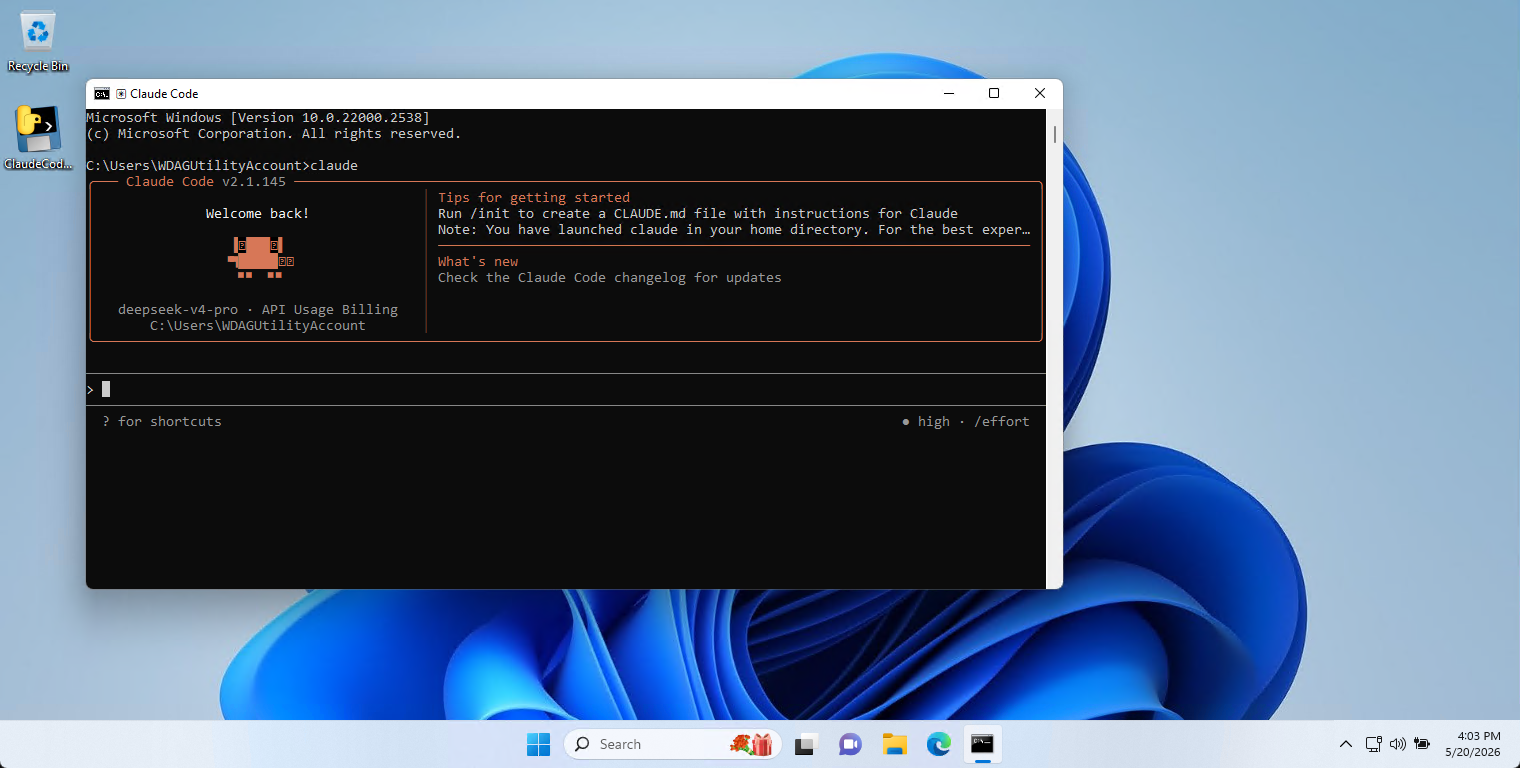
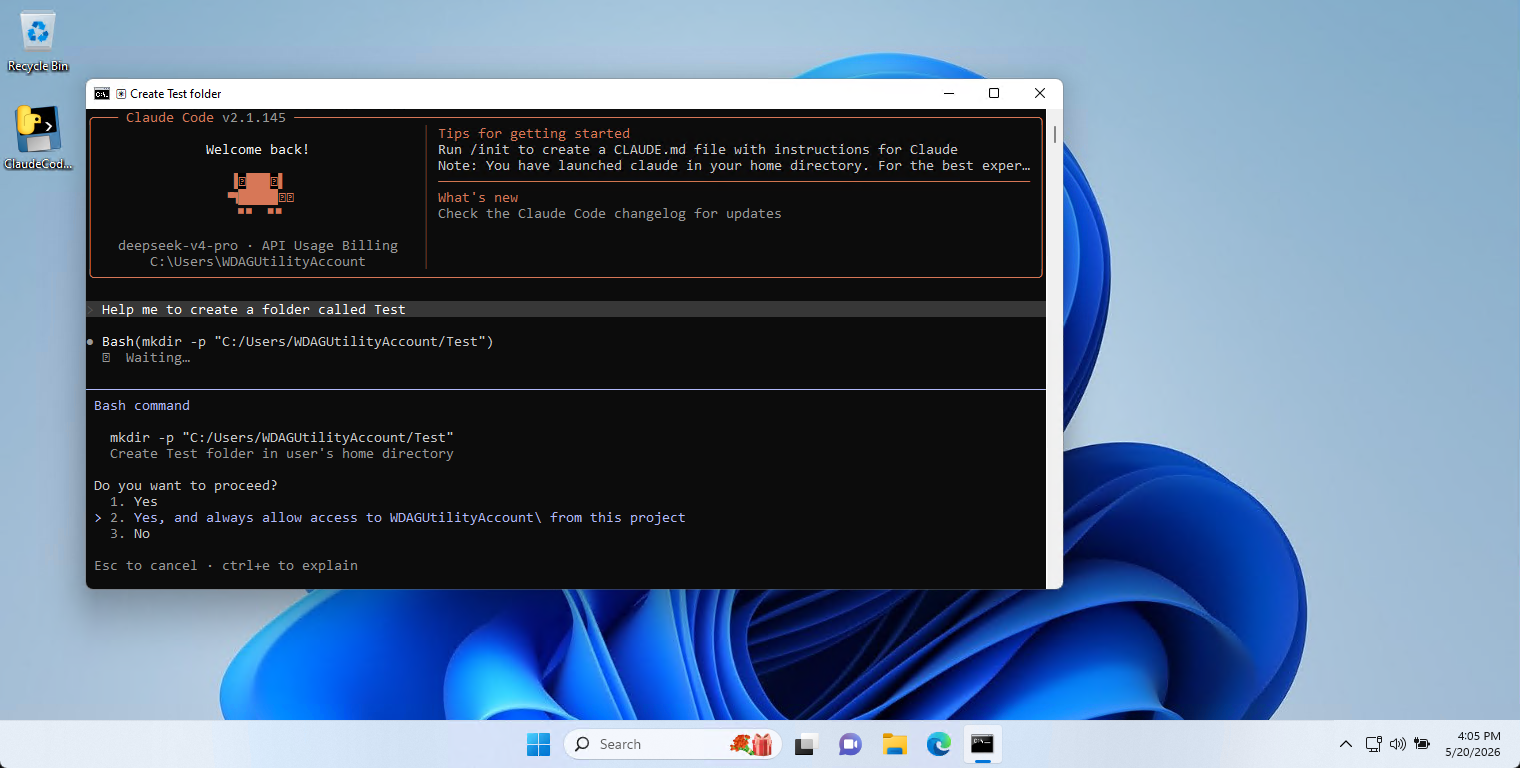
试试输入"帮我创建一个名为'测试'的文件夹",回车。Claude Code 会问你是否允许执行,输入 y 确认,它就会帮你建好。
打开你的用户目录,能看到一个新的"测试"文件夹——这就是 Claude Code 帮你创建的。
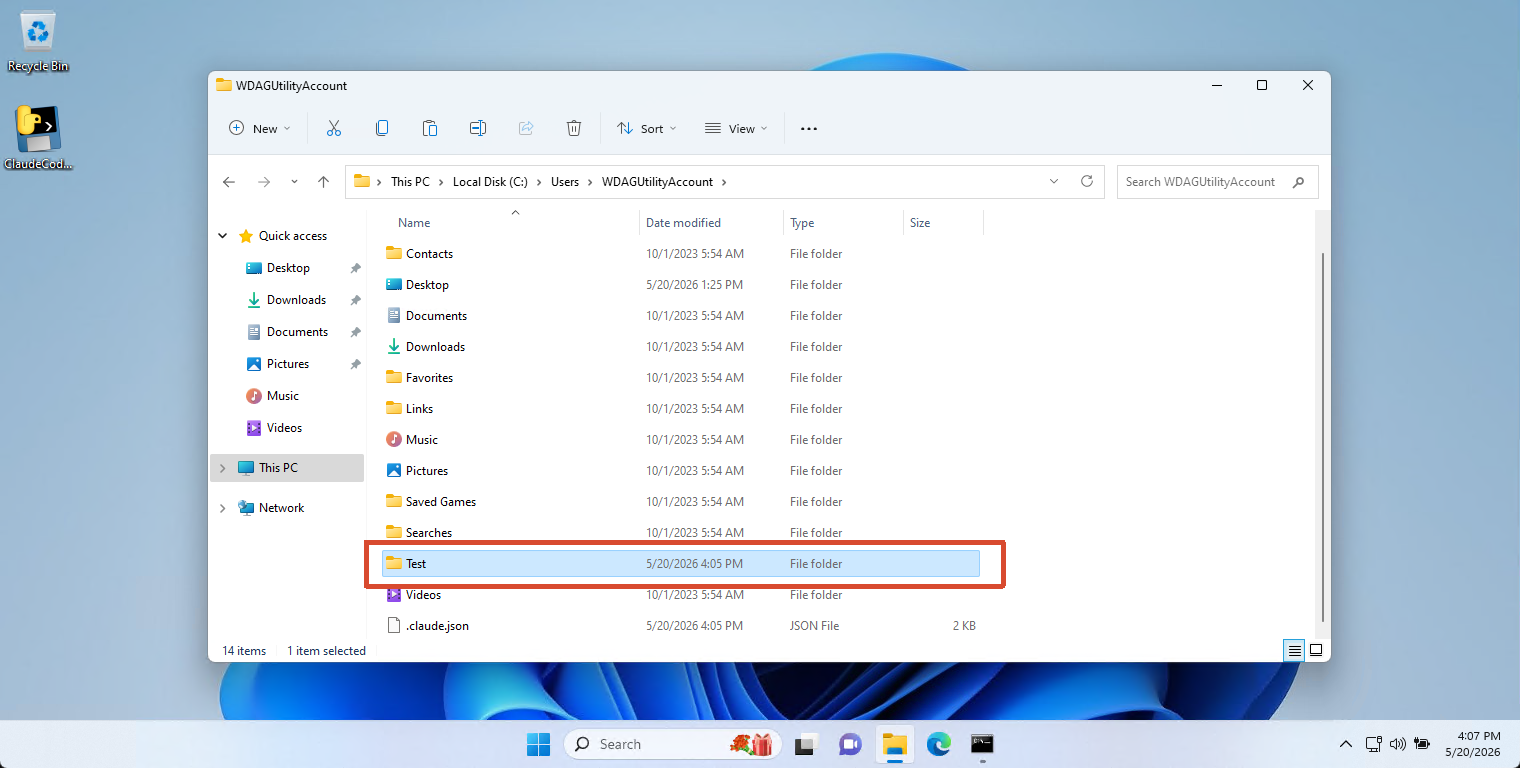
到这一步,安装就真正完成了。
装不上?
我们把常见问题的排查方法放在下一期「问题解决篇」里,覆盖:
- 网络代理导致连不上
- Node.js 版本不兼容
- API Key 报错怎么查
- 环境变量没生效
如果现在就卡住了,欢迎先在评论区留言,我会尽量回复。
下期预告
装好之后能干嘛?下期我们来一次完整的实战:让 Claude Code 帮你整理桌面、批量重命名文件、写一篇周报——不用写一行代码。